
如何利用 Typora + picGo 组合写作
应该有不少人,都有写内容的习惯和需求吧。你们是怎么做的呢?
容我猜一猜:mdnice、微信后台、vscode、其他第三方。
我想跟大家分享的是 Typora + picGo 的组合。理由如下
- Typora简约,灵活强大。有多种皮肤,可以管理本地文件,有分栏显示,颜值不错,可以配置图床,网站链接:链接
- picGo是图床配置程序,可以配置多种图床。下载链接:链接
- 可以导出多种格式,没水印
- Typora是免费软件, 支持 windows + Mac + Linux
操作步骤:
1. 下载Typora 和picGo并安装它们
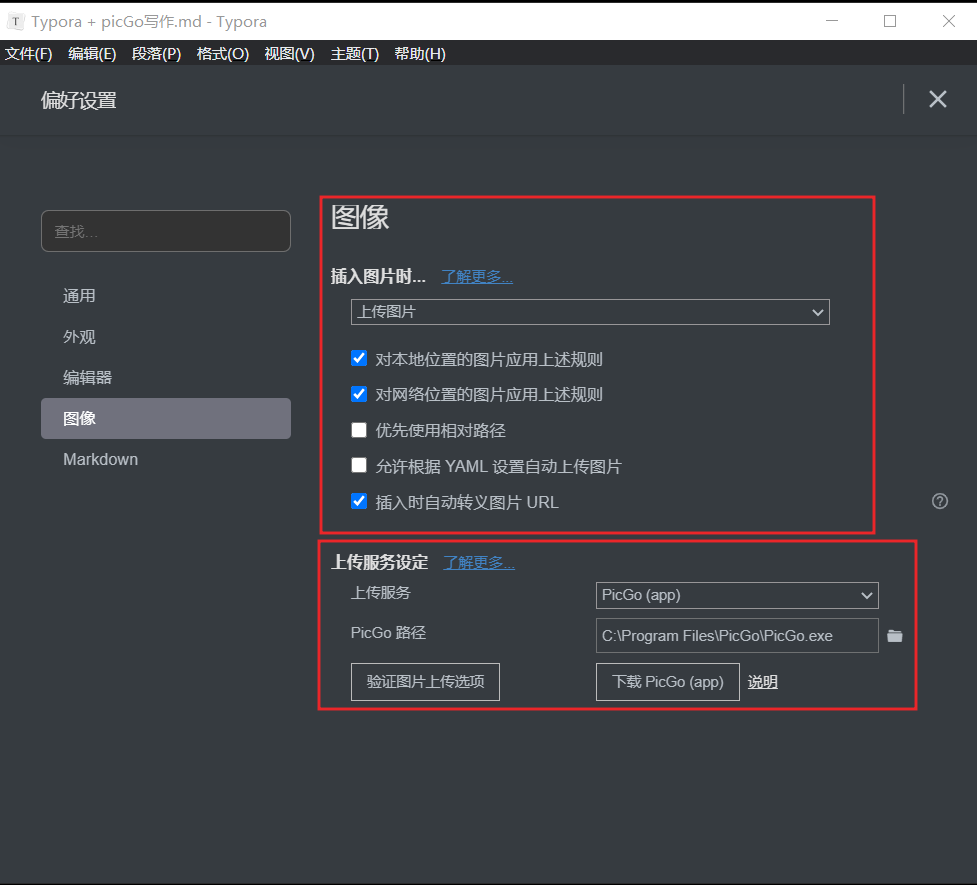
2. 配置Typora
1. 点击文件 —— 偏好设置
2. 图: 链接
3. 配置picGo
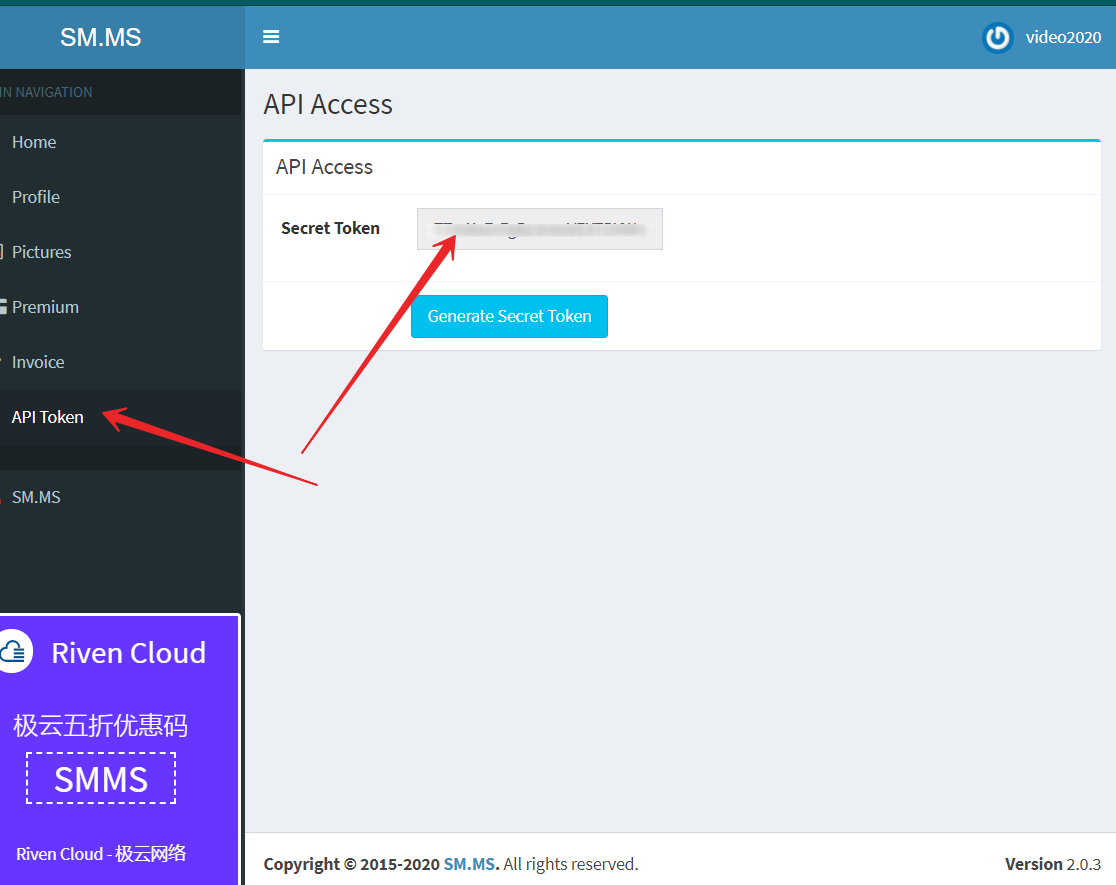
1. 去相关网站注册一个账号,拿到相应参数,我以sm.ms为例演示
2. 去后台拿到复制token,稍后picGo配置用到,如图:
3. 点击picGo的托盘图标,点击 图床设置 ——sm.ms设置 ——输入token——确定
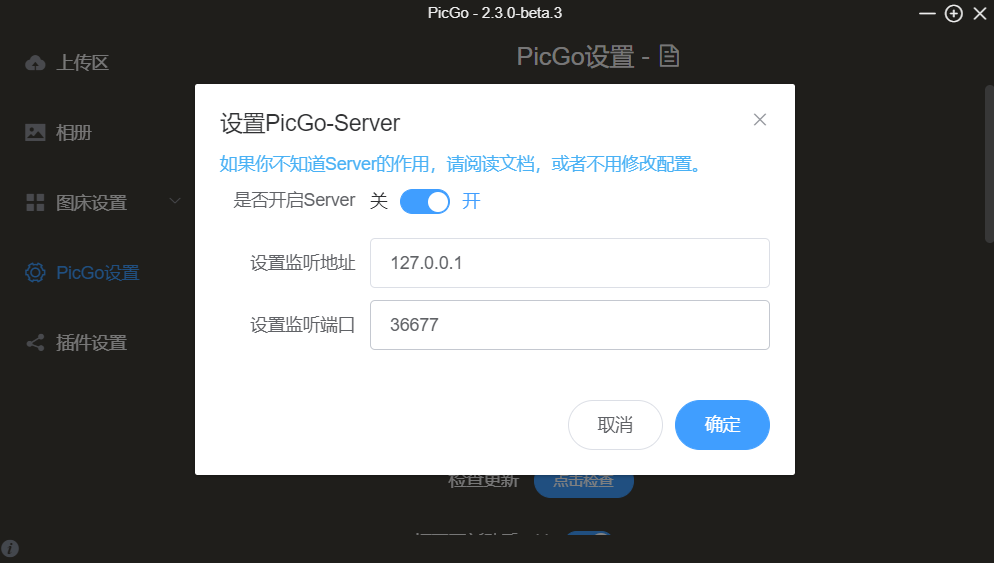
4. 检查picGo的服务设置,点击picGo设置 —— 设置Server ——开启Server (默认是开)。如图
4. 配置完毕,回到Typora随便输入点东西,在Typora里 上传或者粘贴一张图片看看效果如何吧